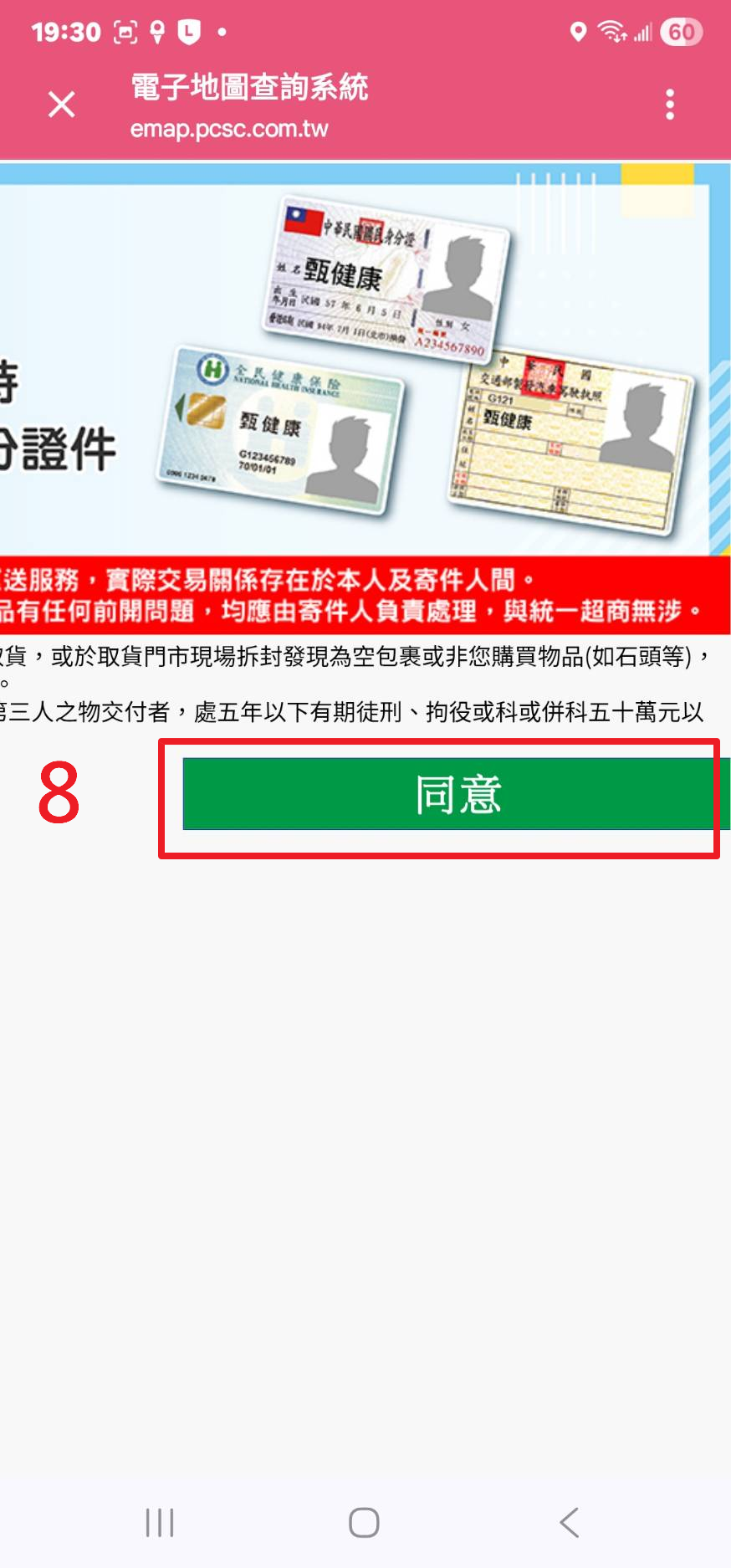
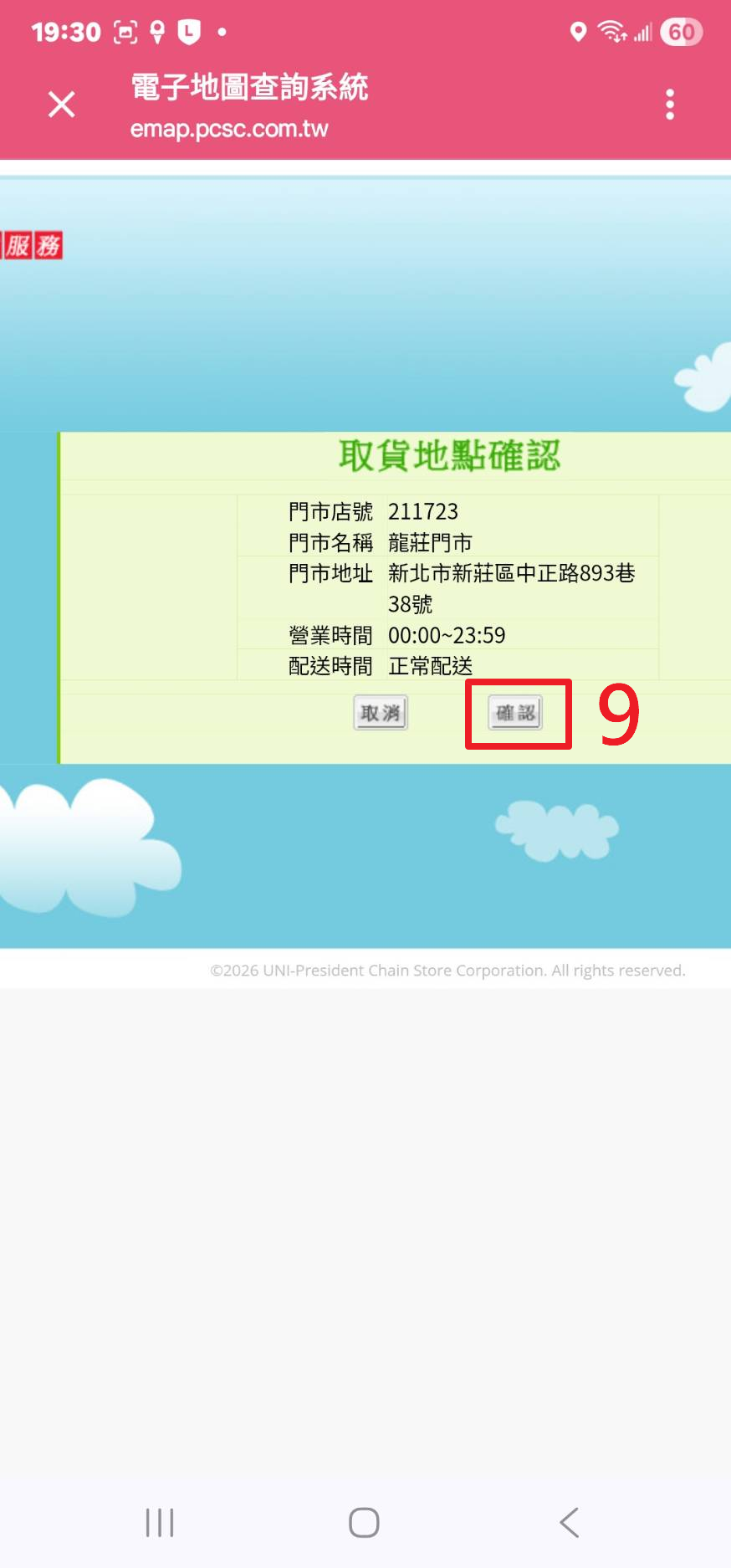
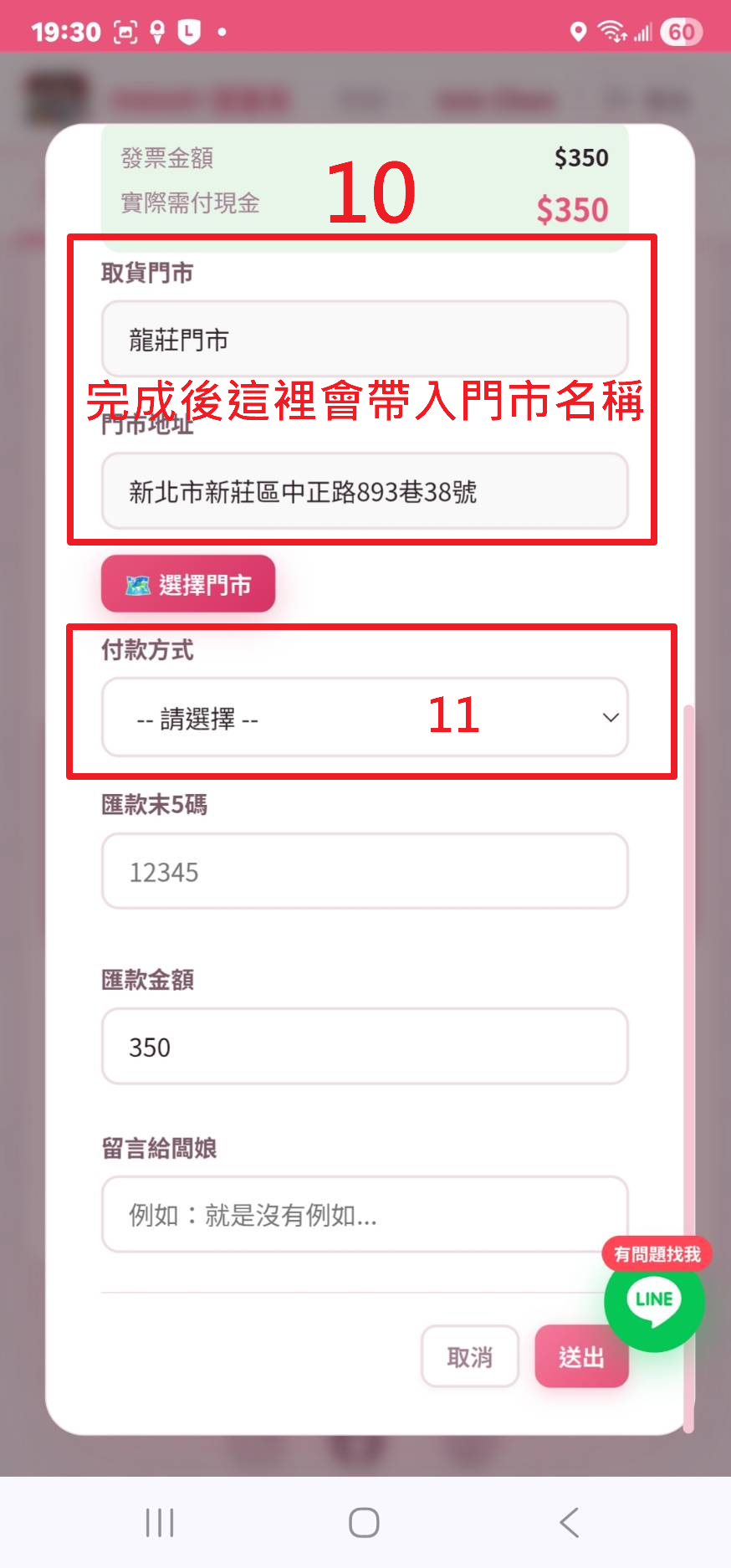
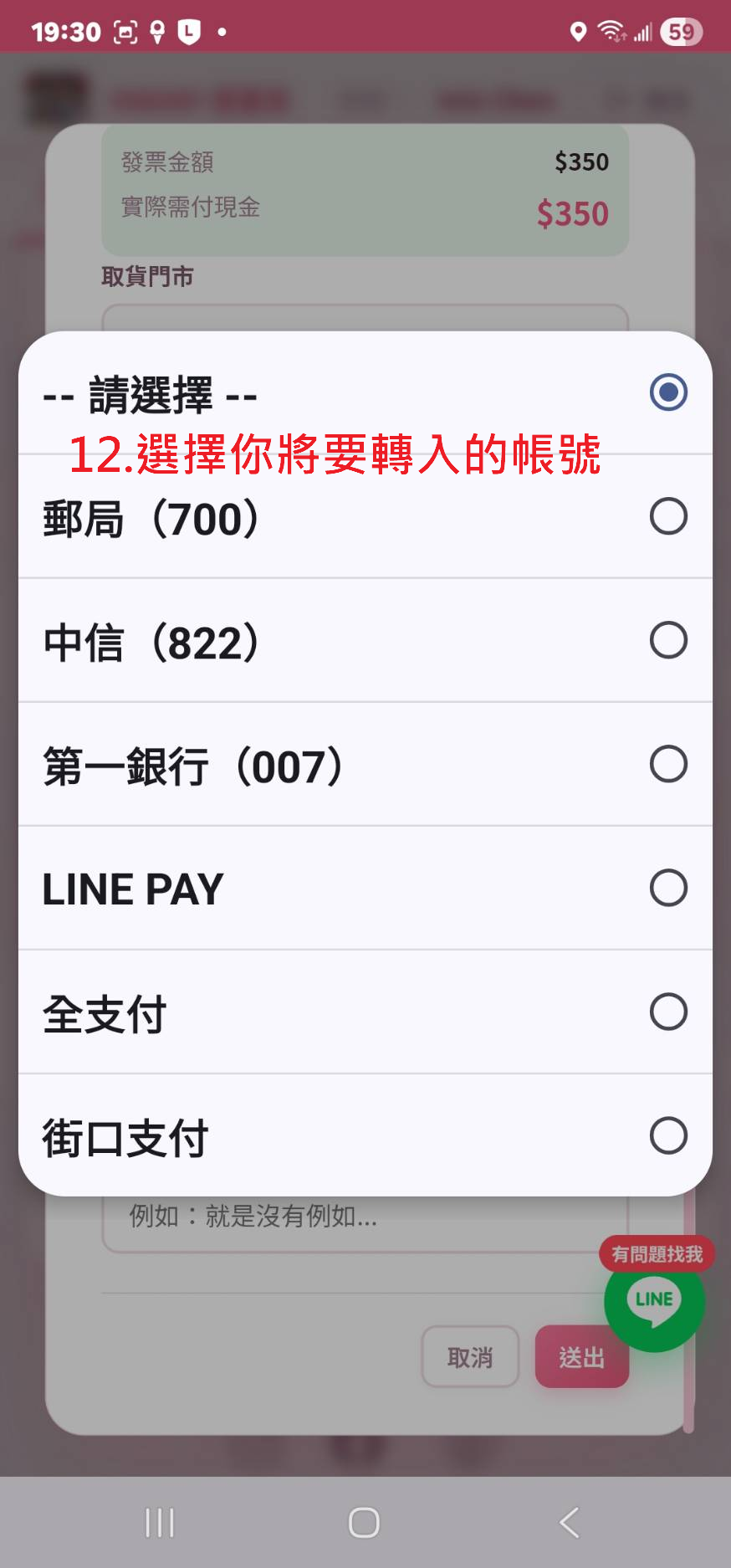
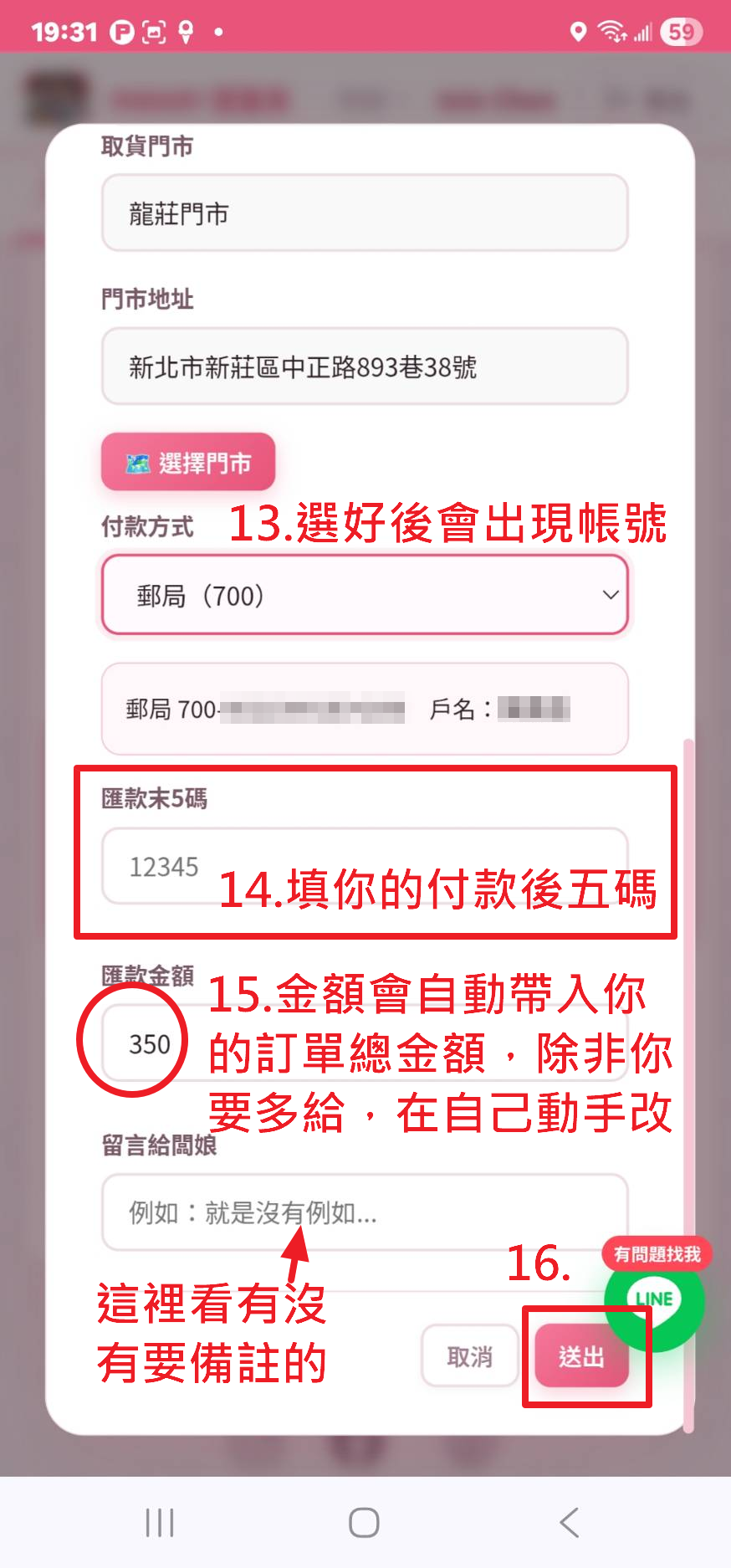
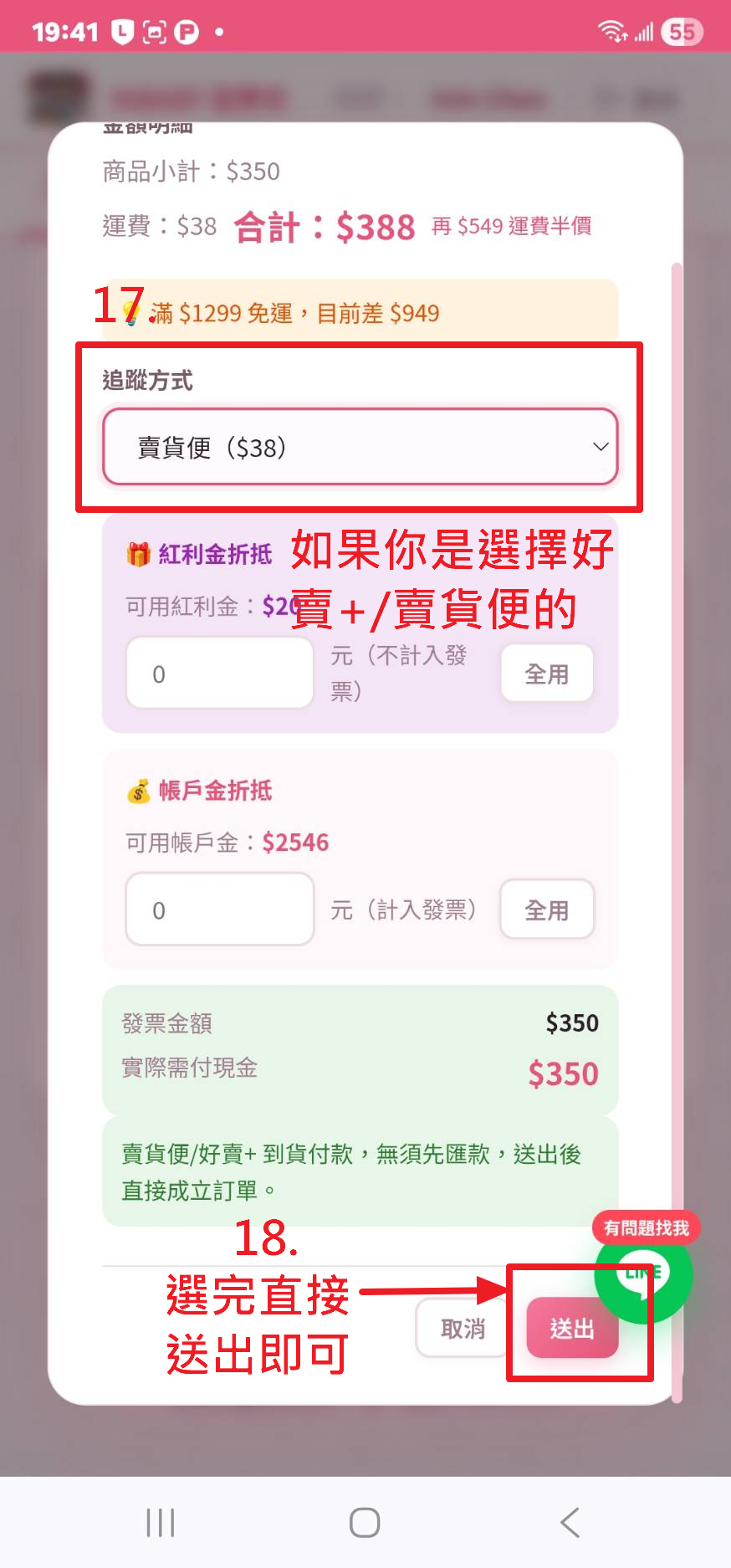
客人付款填單
操作說明
下單後 → 選追蹤 → 選物流 → 選門市 → 填匯款 → 送出 ✨
📌 開始之前
當你看到訂單上有「👉 點此付款」字樣,代表這筆訂單還沒選好物流跟付款方式,需要進入訂單把資料填齊喔!整個流程跑完大約只要 1~2 分鐘。
Part 1 · 開啟訂單
1
在「我的訂單」找到要付款的訂單
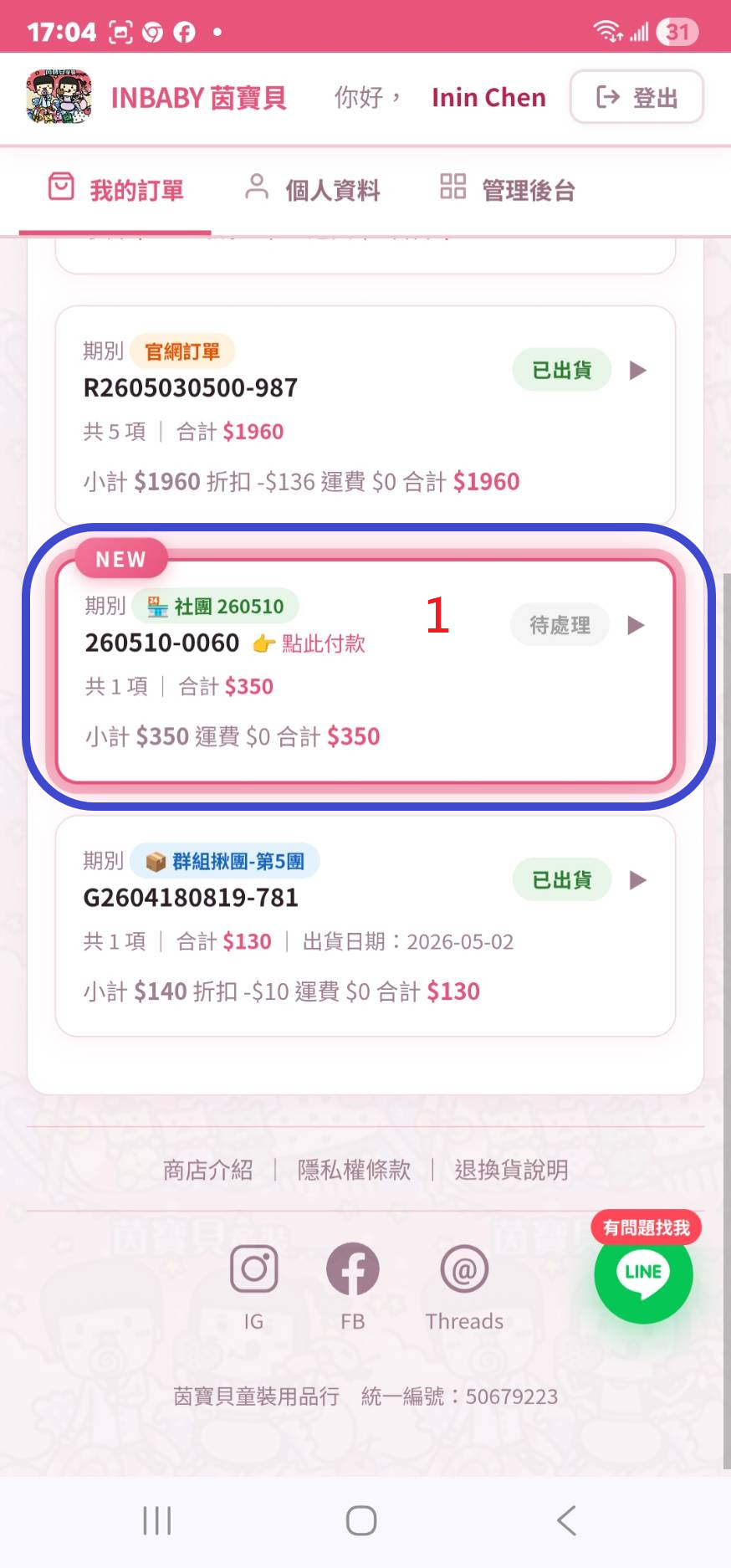
登入 INBABY 後,預設就會在「我的訂單」頁。找到帶有「NEW」標籤、狀態是「待處理」的訂單,並出現「👉 點此付款」字樣,點一下整張訂單卡片就會展開。
2
點「選追蹤並付款」按鈕
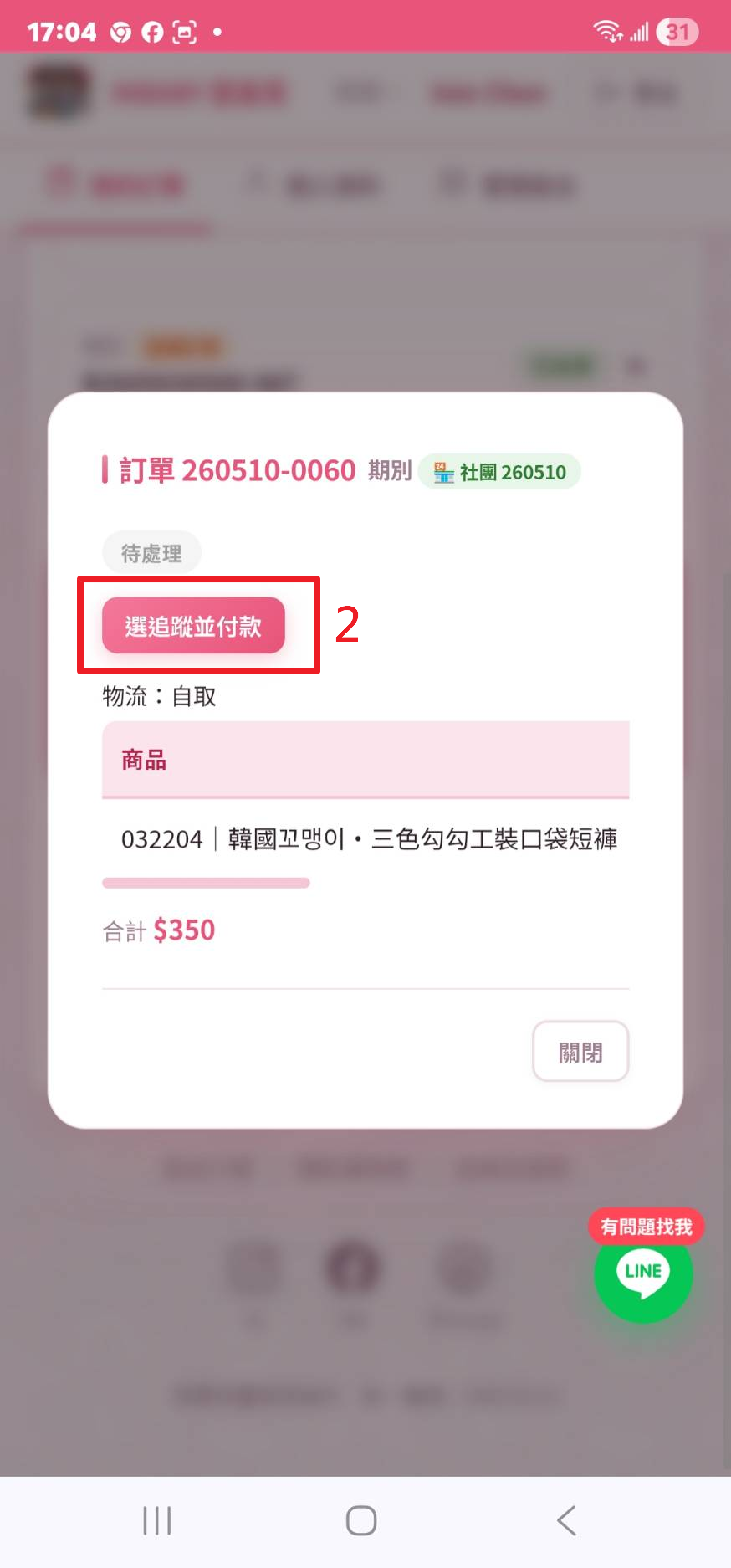
展開訂單後會看到商品明細跟總金額,按下粉紅色的「選追蹤並付款」按鈕,就會進入填單視窗。
💡 物流欄位寫「自取」是預設值,等等你選好追蹤方式之後就會自動更新。
Part 2 · 選擇物流方式
3
點「追蹤方式」下拉選單
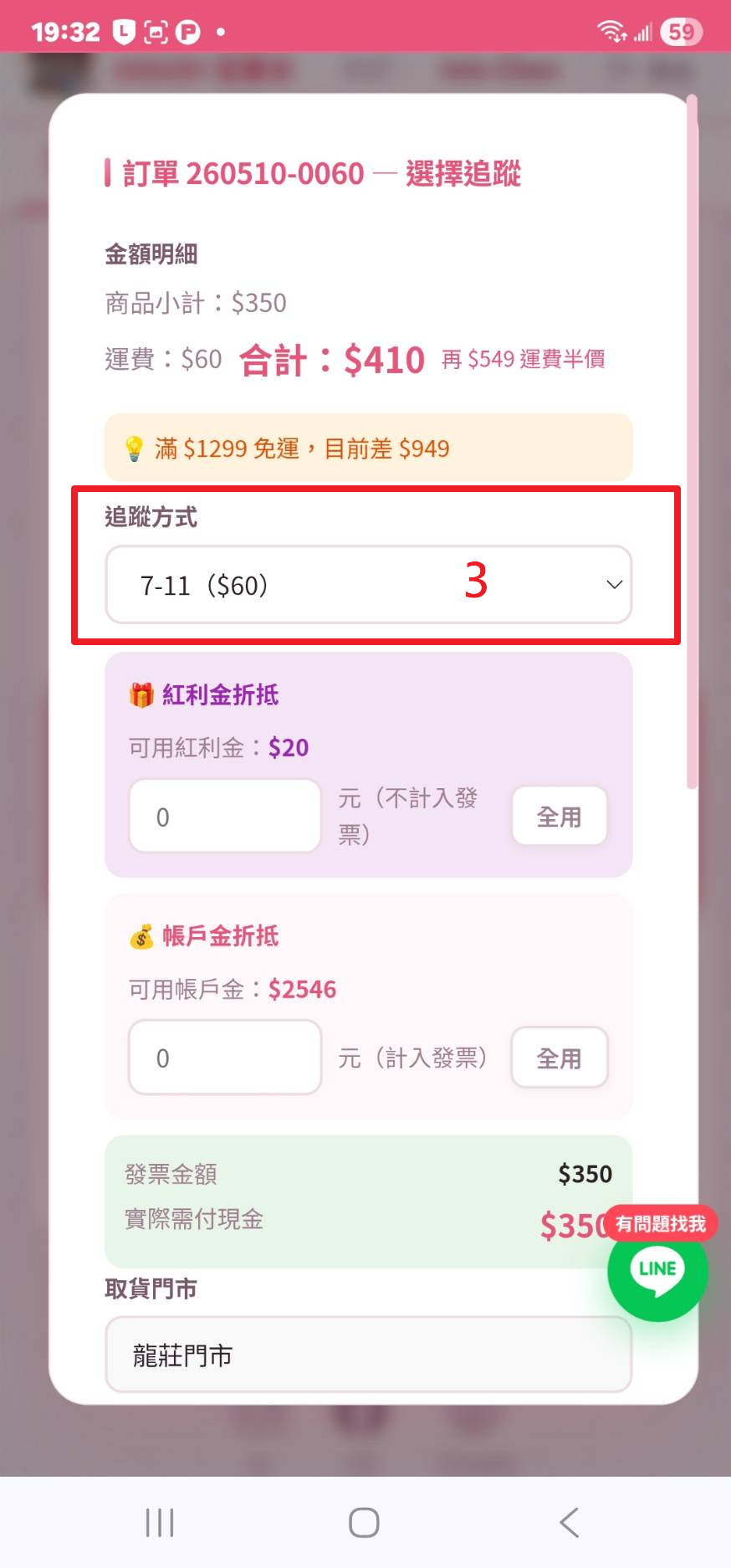
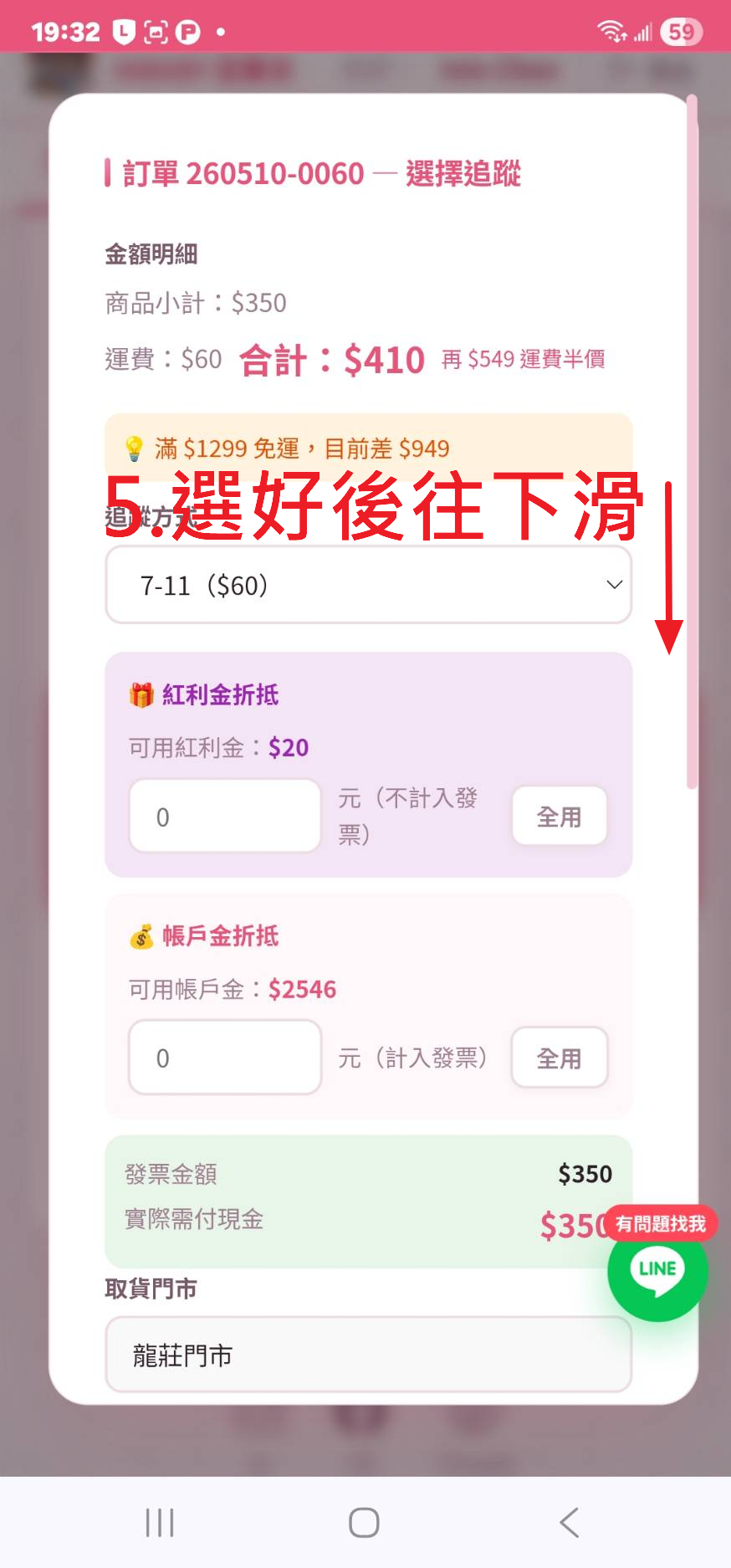
在「追蹤方式」欄位點下去,會跳出所有可選的物流方式。上方會顯示這筆訂單的金額明細,如果還沒滿 $1299 免運,也會提醒你還差多少。
4
挑一個你方便的物流方式
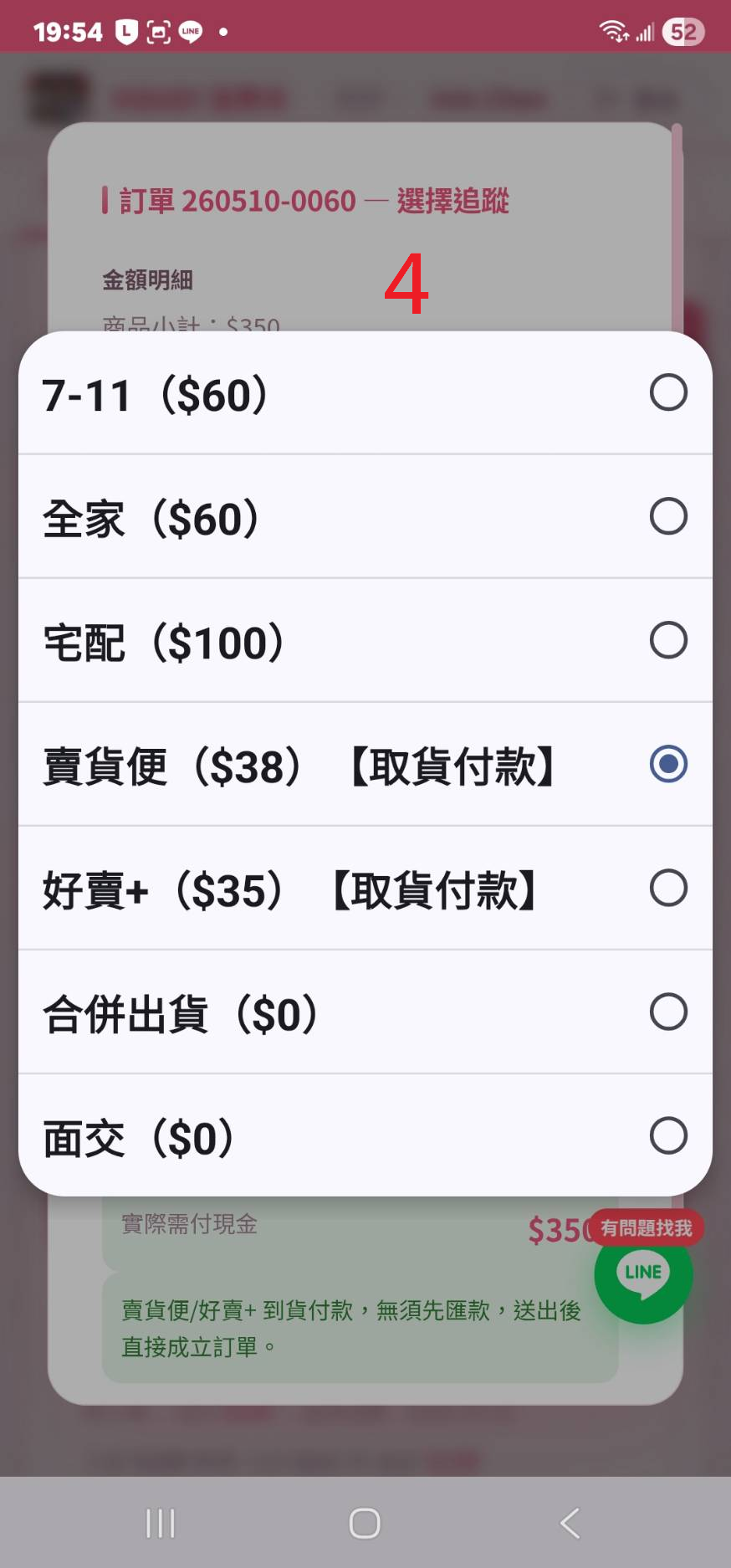
下面是各種物流方式跟運費對照,依照你方便的方式挑一個:
🏪 7-11
$60
超商取貨,到貨後手機會收到取件通知。
🏪 全家
$60
超商取貨,到貨後手機會收到取件通知。
🚚 宅配
$100
直接送到家,需要先匯款。
📦 賣貨便取貨付款
$38
取貨時再付款,不用先匯款,送出後直接成立訂單。
📦 好賣+取貨付款
$35
取貨時再付款,不用先匯款,送出後直接成立訂單。
📦 合併出貨
$0
跟其他訂單一起出貨,不另收運費。
🤝 面交
$0
直接面交取貨,免運費。